
Assistant IA sur votre site : à quoi ça sert ?
Répondre la nuit, filtrer les demandes, libérer le téléphone : ce qu'un assistant IA change vraiment pour un commerce ou un artisan.
Code à coller, réglages, test : les étapes pour installer un assistant IA sur un site WordPress, Wix ou Shopify, et les pièges à éviter.
Votre site est sur WordPress, Wix, Shopify, ou il a été fait sur mesure par une agence ? Bonne nouvelle : ajouter un assistant IA ne demande pas de refaire le site. Dans la grande majorité des cas, tout tient en une ligne de code à coller au bon endroit. Voici comment ça se passe.
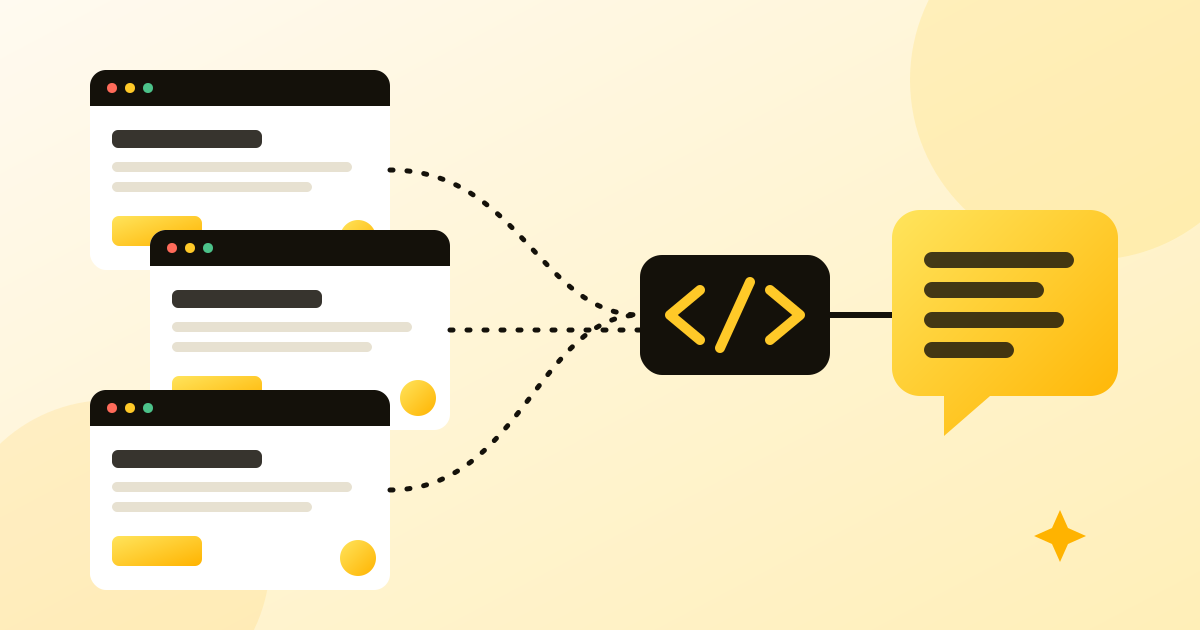
Un assistant IA de site fonctionne presque toujours de la même façon : un petit script, fourni par l'outil, affiche la bulle de discussion en bas de vos pages. L'IA, elle, ne tourne pas sur votre site mais sur les serveurs du fournisseur. Votre site n'est ni ralenti ni modifié en profondeur.
Le code ressemble généralement à ceci :
<script src="https://exemple-de-fournisseur.fr/assistant.js" data-site="votre-identifiant" defer></script>
| Plateforme | Où ajouter le code |
|---|---|
| WordPress | Une extension d'insertion de code dans l'en-tête ou le pied de page, ou le fichier du thème enfant |
| Wix | Paramètres du site, rubrique du code personnalisé, à placer dans le corps de toutes les pages |
| Shopify | Modifier le code du thème, fichier principal du thème, juste avant la fin de la page |
| Squarespace, Webflow | Zone d'injection de code des paramètres du site |
| Site sur mesure | Le développeur l'ajoute dans le gabarit commun à toutes les pages |
Les intitulés exacts changent d'une version à l'autre : en cas de doute, cherchez « ajouter un code personnalisé » dans l'aide de votre plateforme.
Pour les sites créés avec Flopix, aucune ligne de code n'est nécessaire : l'assistant s'intègre directement, connaît déjà vos informations (horaires, coordonnées, présentation) et peut même mettre votre site à jour quand vous le lui demandez, après votre confirmation.
Flopia s'installera sur n'importe quel site avec une ligne de code, et sans rien faire sur les sites Flopix. Elle est en test : inscrivez-vous pour être prévenu du lancement.
Répondre la nuit, filtrer les demandes, libérer le téléphone : ce qu'un assistant IA change vraiment pour un commerce ou un artisan.
Quand un client écrit à votre chatbot, où part son message ? RGPD, transferts hors UE, entraînement des modèles : ce qu'il faut savoir.
Depuis le 2 août 2026, les obligations de transparence de l'AI Act s'appliquent. Ce que cela change pour le chatbot de votre site.